
Właściciel firmy dostaje w panelu WordPressa czerwony napis: dostępnych jest jedenaście aktualizacji. Klika „odłóż na później”. Tydzień temu było to samo. Miesiąc temu też. Bo rok temu, przy podobnej aktualizacji, strona przestała działać – biały ekran, panel administracyjny nie do odpalenia, telefon do znajomego programisty w środku dnia pracy. Od tamtej pory każda aktualizacja to ryzyko, którego łatwiej unikać niż podejmować. Znamy ten scenariusz z bardzo wielu rozmów z klientami. I rozumiemy, skąd się bierze ten odruch. Problem w tym, że odkładanie aktualizacji nie usuwa ryzyka – tylko zamienia jedno ryzyko na drugie, zwykle większe. W tym artykule pokazujemy, jak zrobić bezpieczną aktualizację WordPress krok po kroku, żeby strach przestał być powodem, dla którego strona stoi na starych, dziurawych wersjach.
Dlaczego odkładanie aktualizacji jest bardziej ryzykowne niż ich robienie
Nieaktualne oprogramowanie to jeden z najczęstszych powodów, dla których strony na WordPressie zostają zhakowane. Każda nowa wersja rdzenia, wtyczki czy motywu, oprócz nowych funkcji, zwykle zawiera też poprawki luk bezpieczeństwa, które ktoś już znalazł i opisał publicznie. To ważny szczegół – w momencie, gdy producent wtyczki publikuje informację o załatanej luce, ta informacja staje się jednocześnie instrukcją dla osób, które szukają stron z nieaktualną wersją tej samej wtyczki. Automatyczne boty skanują sieć non stop, właśnie pod kątem takich niezałatanych instalacji. Im dłużej strona stoi na starej wersji po tym, jak łatka jest już dostępna, tym większe okno, w którym ktoś może z tego skorzystać. Włamanie do strony rzadko wygląda spektakularnie. Częściej to ukryty kod, który przekierowuje część ruchu na inną stronę, rozsyła spam z Twojej domeny albo dogrywa reklamy, których nigdy nie dodałeś. Właściciel dowiaduje się o tym po miesiącach – z powiadomienia od Google o niebezpiecznej stronie, z maila od hostingu o zablokowaniu konta za spam, albo od klienta, który zapytał, dlaczego strona przekierowuje go gdzie indziej. Naprawa takiej sytuacji jest dużo bardziej czasochłonna i kosztowna niż regularna aktualizacja, którą się odkładało.
Jest jeszcze drugi powód, mniej dramatyczny, ale równie realny. Wtyczki i motywy są pisane pod konkretną wersję WordPressa i pod konkretne wersje PHP. Im dłużej strona stoi bez aktualizacji, tym większy dystans narasta między tym, co jest zainstalowane, a tym, co aktualne. W pewnym momencie ten dystans robi się na tyle duży, że jedna aktualizacja przestaje być prostym krokiem, a staje się dużym skokiem przez kilka wersji naraz – z dużo większym ryzykiem konfliktów niż regularne, mniejsze aktualizacje robione na bieżąco. Strach przed jedną złą aktualizacją prowadzi więc często do sytuacji, w której kolejna aktualizacja jest jeszcze trudniejsza i jeszcze bardziej ryzykowna. To błędne koło, które da się przerwać tylko jednym sposobem – regularnością, zabezpieczoną odpowiednim procesem.
Nie chodzi o to, żeby aktualizować wszystko natychmiast i bez zastanowienia. Chodzi o to, żeby aktualizować regularnie, z zabezpieczeniem na wypadek, gdyby coś poszło nie tak. Dalsza część tego artykułu pokazuje dokładnie, jak to zabezpieczenie wygląda w praktyce.
Backup przed każdą aktualizacją – bez wyjątków
To jest zasada, od której zaczynamy każdą rozmowę o aktualizacjach, i od której nie robimy wyjątków – nawet dla drobnej aktualizacji wtyczki, która wygląda niegroźnie. Backup przed aktualizacją WordPress to nie formalność, tylko jedyny realny sposób, żeby cofnąć się do stanu sprzed problemu, gdy coś pójdzie źle. Bez kopii zapasowej naprawianie zepsutej strony polega na zgadywaniu, co dokładnie się zmieniło. Z kopią zapasową polega na jednym kliknięciu.
Dobry backup przed aktualizacją obejmuje dwie rzeczy naraz: pliki strony (rdzeń WordPressa, wtyczki, motyw, wgrane obrazy) oraz bazę danych (treści wpisów, ustawienia, dane użytkowników). Wiele osób robi kopię tylko plików albo tylko bazy – a potem okazuje się, że przywrócenie jednego bez drugiego nie odtwarza działającej strony. Backup ma sens tylko wtedy, gdy jest kompletny.
Jak w praktyce zrobić backup przed aktualizacją
Są trzy sensowne drogi, w zależności od tego, jakimi narzędziami dysponujesz:
- Wtyczka do backupu (na przykład UpdraftPlus, BackWPup lub podobne) – tworzy kopię plików i bazy jednym kliknięciem, zapisuje ją lokalnie albo w chmurze. To najprostsza droga dla właściciela strony bez wiedzy technicznej.
- Panel hostingu – większość dobrych hostingów WordPress oferuje wbudowane, automatyczne kopie zapasowe z możliwością szybkiego przywrócenia sprzed kilku dni. Warto sprawdzić w panelu, czy ta opcja jest włączona i jak daleko wstecz sięga historia.
- Migawka (snapshot) na poziomie serwera – najbardziej niezawodna metoda, dostępna zwykle przy hostingu zarządzanym lub VPS. Migawkę robi się tuż przed aktualizacją i kasuje po potwierdzeniu, że wszystko działa poprawnie.
Niezależnie od metody, kluczowe jest jedno pytanie, które warto sobie zadać przed każdą aktualizacją: czy w tej chwili mam kopię, z której mogę odtworzyć stronę w kilka minut? Jeśli odpowiedź brzmi „nie wiem” albo „ostatni backup jest sprzed miesiąca”, to znak, że backup trzeba zrobić teraz, zanim ruszysz dalej – nie po aktualizacji, tylko przed nią.
Warto też sprawdzić, czy backup faktycznie działa, zanim będzie potrzebny naprawdę. Kopia zapasowa, której nikt nigdy nie próbował przywrócić, bywa złudnym poczuciem bezpieczeństwa – zdarza się, że plik jest uszkodzony, niekompletny albo zapisany w formacie, którego akurat nie da się łatwo odtworzyć. Jednorazowy test przywrócenia na środowisku testowym, opisanym w kolejnej sekcji, daje pewność, że backup rzeczywiście zadziała, gdy będzie taka potrzeba.
Środowisko staging – testowanie zmian bez ryzyka na produkcji
Backup zabezpiecza przed utratą danych. Środowisko staging WordPress zabezpiecza przed czymś innym – przed tym, żeby klienci w ogóle zobaczyli, że coś poszło nie tak. Staging to dokładna kopia strony, działająca pod osobnym, niepublicznym adresem, na której można bezpiecznie sprawdzić, czy dana aktualizacja nie psuje niczego, zanim trafi na wersję produkcyjną, czyli tę, którą widzą odwiedzający. Mechanizm jest prosty. Zamiast aktualizować wtyczkę bezpośrednio na żywej stronie i patrzeć, co się stanie, najpierw robisz tę samą aktualizację na kopii. Jeśli coś się zepsuje – na przykład wtyczka przestanie współpracować z motywem, albo aktualizacja rdzenia ujawni konflikt z jakąś starszą wtyczką – widzisz to na stagingu, gdzie nikt poza Tobą tego nie ogląda. Masz czas, żeby to naprawić, cofnąć albo poszukać alternatywy, zanim problem w ogóle dotknie realnych odwiedzających czy klientów.
Skąd wziąć środowisko staging
Wiele hostingów zarządzanych pod WordPressa ma funkcję stagingu wbudowaną w panel – tworzenie kopii testowej to wtedy jedno kliknięcie, a po zakończeniu testów można „wypchnąć” zmiany na produkcję również jednym kliknięciem. Jeśli Twój hosting tego nie oferuje, podobną funkcję zapewniają niektóre wtyczki (na przykład WP Staging), które tworzą kopię strony w podkatalogu tej samej domeny. Dla małej wizytówki bez dużego ruchu czasem wystarczy prostsze rozwiązanie – lokalna kopia strony uruchomiona na komputerze za pomocą narzędzi typu Local albo XAMPP. To trochę mniej wygodne niż staging w chmurze, ale wciąż realnie oddziela testowanie od produkcji.
Warto też pamiętać o jednej rzeczy: środowisko staging ma sens tylko wtedy, gdy jest naprawdę zbliżone do wersji produkcyjnej – te same wtyczki, ta sama wersja PHP, podobna zawartość bazy danych. Staging, który różni się znacząco od produkcji, potrafi dać fałszywe poczucie bezpieczeństwa – test przejdzie bez problemu, a mimo to na żywej stronie coś nie zadziała, bo warunki były inne.
Dla sklepów internetowych i większych stron firmowych staging bywa wręcz koniecznością, nie dodatkiem. Aktualizacja wtyczki płatności czy integracji z magazynem, przetestowana bezpośrednio na produkcji, to ryzyko przerwy w sprzedaży w najgorszym możliwym momencie. Kilka minut testu na stagingu potrafi zaoszczędzić godziny naprawiania błędu na żywo, z klientami patrzącymi na zepsutą stronę. Tak wyglądała przebudowa działającego sklepu, którą prowadziliśmy bez chwili przestoju: opisujemy ją w case study iNaturalni.
Kolejność aktualizacji: rdzeń, wtyczki, motyw
Kolejność, w jakiej aktualizujesz poszczególne elementy strony, ma znaczenie. Robimy to zawsze w tej samej sekwencji, bo ogranicza ona liczbę zmiennych, które mogą wejść ze sobą w konflikt naraz.
Najpierw rdzeń WordPressa. To fundament, na którym opierają się wszystkie wtyczki i motywy. Aktualizacja rdzenia rzadko psuje coś sama z siebie – zespół WordPressa dba o wsteczną kompatybilność bardziej niż większość twórców wtyczek. Problemy pojawiają się zwykle wtedy, gdy stara wtyczka nie nadąża za nową wersją rdzenia, a nie odwrotnie.
Potem wtyczki, jedna po drugiej, a nie wszystkie naraz. To jest krok, który najczęściej się pomija w pośpiechu – łatwiej kliknąć „aktualizuj wszystko” jednym ruchem. Problem w tym, że jeśli po takiej zbiorczej aktualizacji strona przestaje działać poprawnie, nie wiadomo, która z dziesięciu zaktualizowanych wtyczek jest tego przyczyną. Aktualizowanie po jednej, ze sprawdzeniem strony między każdą, zajmuje więcej czasu, ale w razie problemu od razu wiadomo, gdzie szukać. Przy dużej liczbie wtyczek nie trzeba sprawdzać strony aż tak dokładnie po każdej pojedynczej – wystarczy grupować po kilka podobnych naraz (na przykład osobno wtyczki SEO, osobno wtyczki formularzy) i sprawdzać stronę między grupami.
Na końcu motyw. Motyw odpowiada za wygląd strony, więc jego aktualizacja jest najłatwiejsza do zweryfikowania wzrokowo – wystarczy przejrzeć kilka kluczowych podstron i sprawdzić, czy układ się nie rozjechał. Aktualizując motyw jako ostatni, masz już pewność, że rdzeń i wtyczki działają poprawnie, więc jeśli coś się zmieni wizualnie, wiadomo, że to efekt aktualizacji motywu, a nie czegoś wcześniejszego.
Ta sama zasada dotyczy zresztą doboru wtyczek jeszcze przed aktualizacją – czyli tego, co w ogóle instaluje się na stronie. Im mniej przypadkowych, rzadko aktualizowanych wtyczek na stronie, tym mniej punktów, w których aktualizacja może pójść nie tak. Zanim doinstalujesz kolejną wtyczkę, warto sprawdzić, jak często jest aktualizowana i czy jej autor reaguje na zgłaszane luki bezpieczeństwa – to samo w sobie jest osobnym tematem, ale wpływa bezpośrednio na to, jak spokojnie będą przebiegać przyszłe aktualizacje.
Jak czytać changelog przed aktualizacją
Changelog to lista zmian, jaką producent wtyczki, motywu czy samego WordPressa publikuje przy każdej nowej wersji. Większość ludzi go pomija i klika „aktualizuj” od razu – a to jest krok, który potrafi oszczędzić naprawdę dużo stresu, jeśli poświęci mu się nawet minutę.
W changelogu szukamy trzech rodzajów informacji:
- Poprawki bezpieczeństwa (security fix, vulnerability patch) – to sygnał, że aktualizacja jest pilna i nie warto jej odkładać, niezależnie od tego, jak bardzo boisz się, że coś się zepsuje. Ryzyko pozostania na starej, dziurawej wersji jest w takiej sytuacji wyższe niż ryzyko samej aktualizacji.
- Duże zmiany (major update) – jeśli numer wersji skacze z 3.x na 4.x, to zwykle sygnał większych zmian w działaniu wtyczki, czasem ze zmianą sposobu konfiguracji. Taka aktualizacja zasługuje na dokładniejszy test na stagingu niż drobna poprawka błędu.
- Informacje o wymaganiach – część aktualizacji wymaga określonej minimalnej wersji WordPressa albo PHP. Jeśli Twoja strona działa na starszej wersji PHP, warto to sprawdzić przed aktualizacją, żeby uniknąć sytuacji, w której wtyczka po prostu przestaje działać z powodu niespełnionych wymagań.
Changelog znajdziesz zwykle w panelu WordPressa, klikając „szczegóły” przy dostępnej aktualizacji, albo na stronie wtyczki w oficjalnym katalogu WordPress.org, w zakładce „Changelog”. Dla płatnych wtyczek informacja ta jest zwykle w mailu z powiadomieniem o aktualizacji albo w panelu producenta.
Jeśli w changelogu widzisz wzmiankę o zmianach w bazie danych, migracji ustawień albo usunięciu jakiejś funkcji – to jest moment, żeby zwolnić i przetestować taką aktualizację na stagingu, zamiast robić ją od razu na produkcji. Te informacje zajmują dosłownie kilka zdań, ale mówią więcej o realnym ryzyku danej aktualizacji niż sam numer wersji.
Co zrobić, gdy aktualizacja zepsuje stronę
Nawet przy zachowaniu wszystkich powyższych kroków zdarza się, że coś nie zadziała – najczęściej wtedy, gdy dwie wtyczki wchodzą ze sobą w konflikt w sposób, którego nie dało się przewidzieć bez testowania w dokładnie tej samej konfiguracji. Ważne jest to, żeby taki moment nie był powodem do paniki, tylko do wykonania kilku prostych, uporządkowanych kroków.
Pierwszy krok to sprawdzenie, co dokładnie się dzieje. Biały ekran (tzw. white screen of death) to zwykle błąd krytyczny PHP, spowodowany konfliktem między wtyczkami albo między wtyczką a wersją PHP. Zanim zaczniesz cokolwiek cofać, warto zajrzeć do logów błędów – to plik, w którym WordPress i serwer zapisują dokładny opis tego, co poszło nie tak, łącznie z nazwą wtyczki, która to spowodowała. To pierwszy krok diagnostyki, zanim w ogóle zdecydujesz, co dalej.
Drugi krok to dezaktywacja ostatnio zaktualizowanego elementu. Jeśli masz dostęp do panelu, wystarczy wyłączyć wtyczkę, która była aktualizowana jako ostatnia. Jeśli panel jest niedostępny, można to zrobić przez menedżer plików hostingu albo FTP – zmiana nazwy folderu danej wtyczki w katalogu wtyczek WordPressa automatycznie ją dezaktywuje, bez potrzeby logowania się do panelu.
Trzeci krok, jeśli dwa poprzednie nie pomogły, to przywrócenie backupu zrobionego tuż przed aktualizacją. To dokładnie ten moment, w którym cała wcześniejsza praca z sekcji o backupie się opłaca – przywrócenie kopii zapasowej trwa zwykle kilka minut i cofa stronę do stanu, w którym wszystko działało, bez konieczności szukania, co dokładnie poszło nie tak.
Jeśli żaden z tych kroków nie przynosi rezultatu, albo strona ma na tyle złożoną konfigurację (sklep, integracje, niestandardowy kod), że samodzielne diagnozowanie problemu zajmuje więcej czasu niż jest to warte, to moment, w którym sensowniej jest poprosić o pomoc kogoś, kto robi to codziennie, niż spędzić kolejne godziny na próbach i błędach na żywej stronie.
Automatyzacja aktualizacji – kiedy pomaga, kiedy szkodzi
WordPress od dawna umożliwia automatyczne aktualizacje – zarówno drobnych poprawek rdzenia, jak i całych wtyczek czy motywów, bez żadnej interakcji ze strony właściciela. To wygodne rozwiązanie, ale nie dla każdej sytuacji jest dobrym pomysłem, i warto rozróżnić, kiedy automatyzacja aktualizacji pomaga, a kiedy realnie zwiększa ryzyko.
Automatyczne aktualizacje drobnych poprawek rdzenia (tzw. minor updates, na przykład z wersji 6.4.1 na 6.4.2) są bezpieczne niemal zawsze. Tego typu aktualizacje to głównie poprawki błędów i luk bezpieczeństwa, bez zmian w funkcjonalności. WordPress ma je włączone domyślnie i nie ma dobrego powodu, żeby to wyłączać.
Automatyczne aktualizacje wtyczek to już bardziej niejednoznaczna sprawa. Dla prostych stron, wizytówek, blogów bez skomplikowanych integracji, automatyczne aktualizacje wtyczek często sprawdzają się dobrze – ryzyko konfliktu jest niższe, bo im mniej ruchomych elementów na stronie, tym mniej okazji do problemów. Dla sklepów internetowych, stron z wieloma integracjami albo niestandardowym kodem, pełna automatyzacja bywa ryzykowna – wtyczka może zaktualizować się w środku nocy, wprowadzić konflikt, którego nikt nie zauważy do rana, kiedy klienci już zdążyli natrafić na zepsuty checkout.
Rozsądnym kompromisem, który stosujemy najczęściej, jest automatyzacja z opóźnieniem i kontrolą – czyli aktualizacje wtyczek dziejące się automatycznie na środowisku staging, z ręcznym zatwierdzeniem przed wypchnięciem na produkcję. Daje to wygodę automatyzacji przy zachowaniu kontroli nad tym, co faktycznie trafia na żywą stronę. Część narzędzi do zarządzania wieloma stronami WordPress (na przykład ManageWP czy MainWP) oferuje właśnie taki model pracy.
Niezależnie od tego, czy zdecydujesz się na pełną automatyzację czy ręczną kontrolę, jedna rzecz powinna zostać stała – backup przed każdą aktualizacją, również tą automatyczną. Dobre narzędzia do automatyzacji robią to same, ale warto to świadomie sprawdzić w ustawieniach, zamiast zakładać, że tak jest.
Harmonogram aktualizacji, który da się realnie utrzymać
Najlepszy proces aktualizacji nic nie da, jeśli w praktyce nikt go nie stosuje regularnie. Dlatego ostatni element całej układanki to harmonogram – konkretny, powtarzalny rytm, a nie aktualizowanie „od czasu do czasu, jak będzie chwila”.
Dla większości stron firmowych sprawdza się prosty podział:
- Aktualizacje bezpieczeństwa – jak najszybciej po ich wydaniu, najlepiej w ciągu kilku dni. Te aktualizacje nie czekają na „dogodny moment”, bo im dłużej strona stoi z niezałataną luką, tym większe ryzyko.
- Rutynowe aktualizacje wtyczek i motywu – stały, cotygodniowy albo comiesięczny termin, w spokojnym momencie, kiedy jest czas na sprawdzenie strony po aktualizacji, a nie w pośpiechu między innymi zadaniami.
- Duże aktualizacje rdzenia (major update) – z wyprzedzeniem, po sprawdzeniu na stagingu, najlepiej w momencie mniejszego ruchu na stronie, na przykład wieczorem albo w weekend, dla sklepu w porze, kiedy sprzedaż jest najniższa.
Ważne jest też to, żeby ktoś konkretny był odpowiedzialny za ten harmonogram – jedna osoba w firmie albo zewnętrzny partner, który regularnie sprawdza dostępne aktualizacje, zamiast zakładać, że „ktoś to na pewno ogarnia”. W praktyce strony, które od dawna nie były aktualizowane, prawie zawsze mają wspólną cechę – nikt formalnie nie był za to odpowiedzialny, więc zadanie po prostu się rozmywało między innymi obowiązkami.
Bezpieczna aktualizacja WordPress to w gruncie rzeczy nie jedna wielka, stresująca czynność, tylko kilka małych, powtarzalnych nawyków – backup, test na stagingu, kolejność, przeczytany changelog, ustalony rytm. Żaden z tych kroków osobno nie jest trudny. Razem dają proces, w którym aktualizacja przestaje być czymś, czego się unika, a staje się rutynową częścią prowadzenia strony, tak samo jak sprawdzanie poczty. Strona, która jest aktualizowana regularnie i z zabezpieczeniem, jest bezpieczniejsza niż strona, która stoi nietknięta od miesięcy z obawy przed jedną złą aktualizacją.
Boisz się klikać „aktualizuj”, bo raz coś już poszło nie tak?
Ogarniamy aktualizacje WordPressa i wtyczek za Ciebie – z backupem, testem na stagingu i sprawdzeniem strony po każdej zmianie, więc Ty nie musisz się tym stresować. Sprawdź, co dokładnie obejmuje nasza opieka nad stroną WordPress, albo umów się od razu na bezpłatną konsultację wstępną i porozmawiajmy o Twojej sytuacji.
━━━━━━━
━━━ ━━━━ ━━
━━━━ ━━━ ━━━
━━ ━━━━ ━
━━━━ ━━━
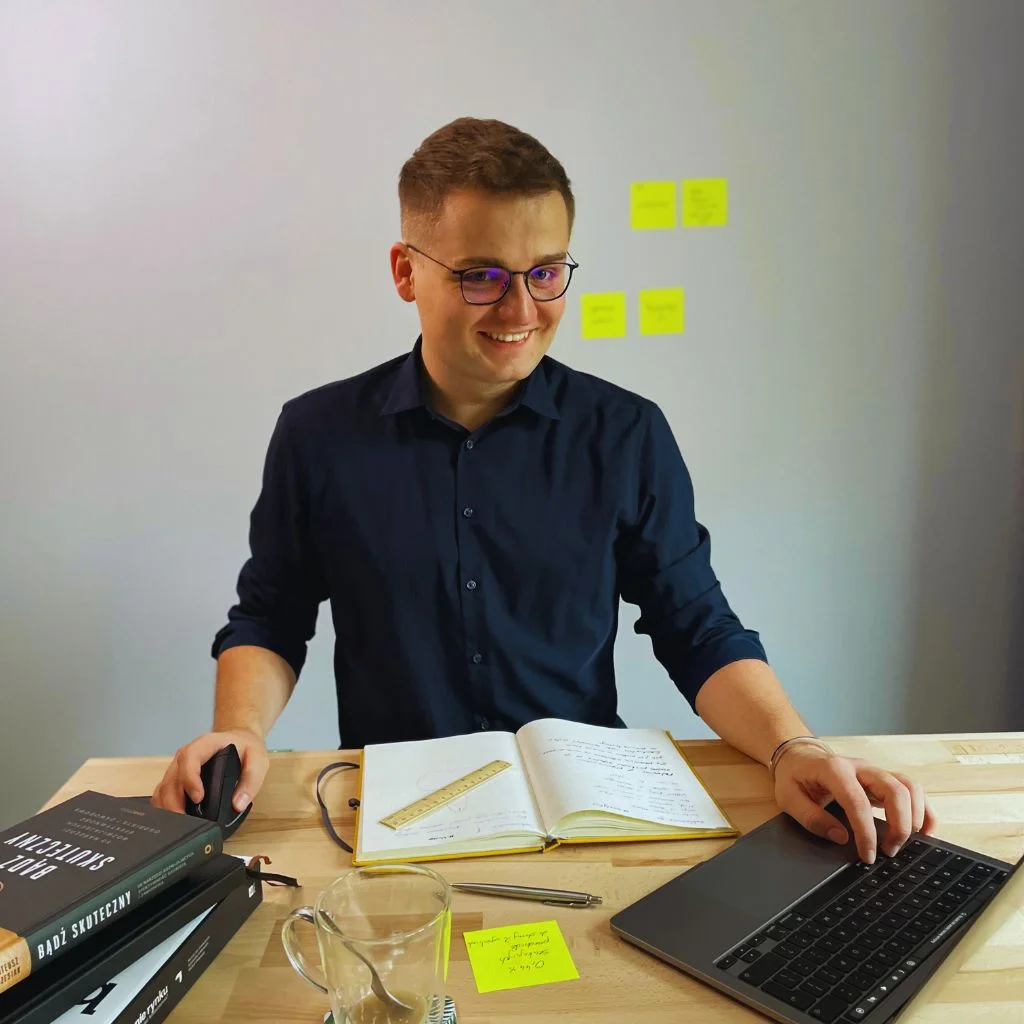
Cześć, tu Daniel. Na co dzień w Webly Mate zamieniam techniczny chaos w poukładane biznesy na WordPressie. Tutaj dzielę się tym, co sprawdziłem w boju – o stronach, lejkach i automatyzacji. Mówiąc wprost: piszę o tym, jak sprawić, żeby technologia zarabiała na Ciebie, a nie odwrotnie.
Może Cię rownież zainteresować:
-

10 najczęstszych błędów w projektowaniu stron www, które szkodzą Twojemu biznesowi
Strona internetowa to dziś podstawowa wizytówka każdej firmy w sieci. Niestety, wiele przedsiębiorstw popełnia błędy w projektowaniu stron www, które -
5 błędów, które powodują odrzucenie wniosku o stronę www z dotacji
Wniosek o dofinansowanie strony internetowej z urzędu pracy to nie jest skomplikowany dokument. A jednak sporo wniosków wraca z odmową. -
5 sprawdzonych sposobów na wyróżnienie się na tle konkurencji w nasyconej branży
W dzisiejszym świecie biznesu, gdzie każda nisza wydaje się być już zajęta, wyróżnienie się na tle konkurencji stało się jednym